双臂 Franka#
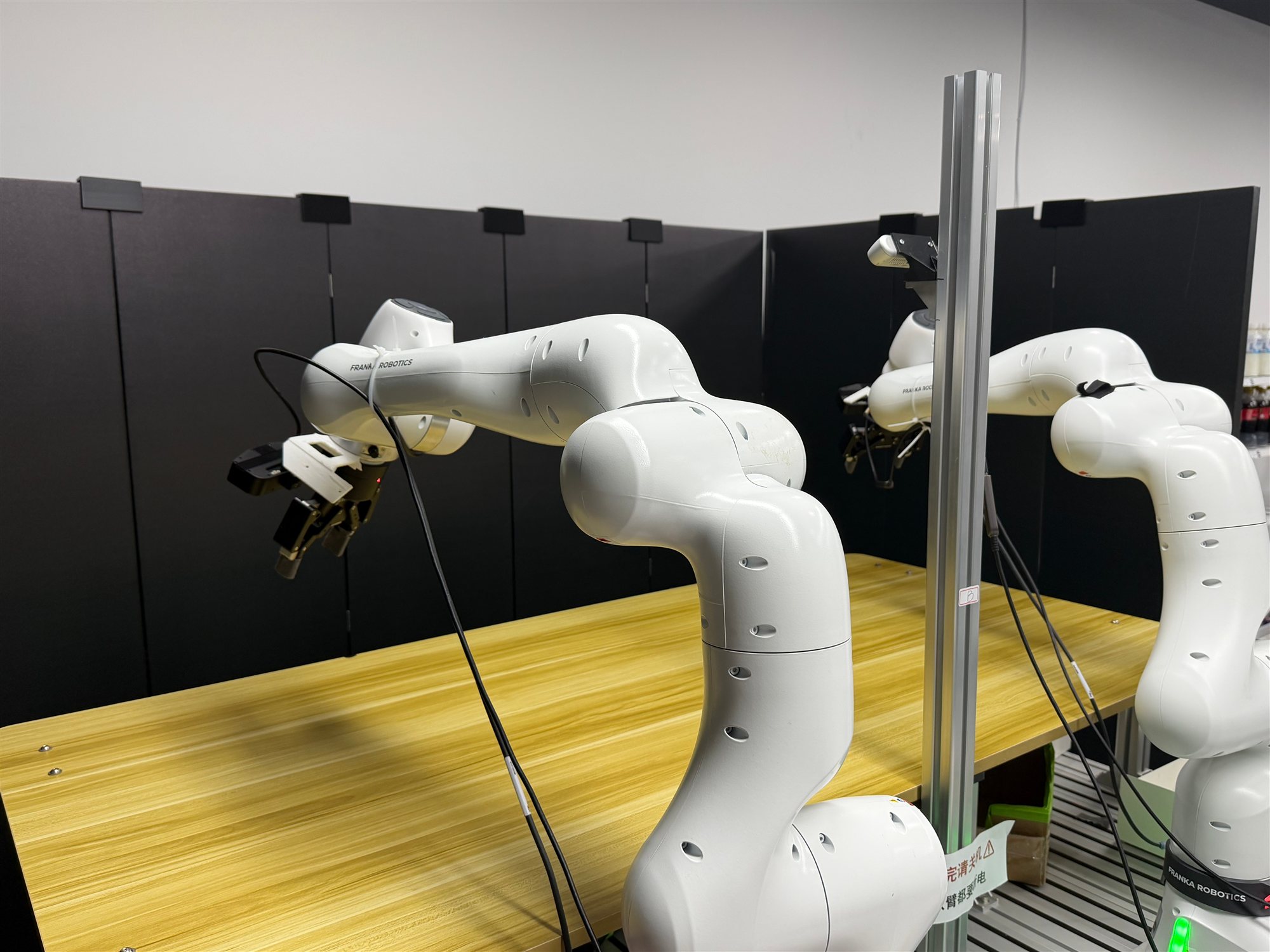
用于真机实验的双臂 Franka 系统。#
RPent 通过 RLinf RealWorldEnv worker 控制双节点双臂 Franka 系统。任务视频见 双臂 Franka 演示。
安装#
在两台 Linux 控制节点分别安装 RPent,保持代码、Python、Ray 和 RLinf 版本一致。本地运行 VLA 或 SAM3 的节点需要 NVIDIA GPU。以下沿用 快速开始 的安装方式:
git clone https://github.com/RLinf/RPent.git
cd RPent
uv venv
source .venv/bin/activate
uv pip install -e ".[franka,sam3]"
下载 Python 依赖较慢时,可使用 清华 PyPI 镜像 替换上面的安装命令:
uv pip install -e ".[franka,sam3]" \
  --index-url https://pypi.tuna.tsinghua.edu.cn/simple
该选项只替换 Python 包索引,不代理 Git 仓库、直接下载链接或模型权重。
连接机械臂前,请核对 libfranka 与机器人固件的兼容性。标定状态读取程序还需要 libfranka 开发库,见下文的标定步骤。
后续命令在仓库根目录和该环境中执行。新开终端时,重新激活 .venv 并设置所需的模型环境变量。
需要本地分割时,在环境节点下载 SAM3 权重:
uv pip install modelscope
modelscope download --model facebook/sam3 sam3.pt \
  --local_dir ./checkpoints/sam3
export SAM3_CHECKPOINT_PATH="$PWD/checkpoints/sam3/sam3.pt"
未设置该变量或 --sam3-endpoint 时,分割功能不可用;仅安装 extra 不会下载权重。VLA checkpoint 配置见 VLA 配置。
标定#
base_camera 和 d455_camera 都需要标定到 右臂基座。可使用 calibration_tools/ 或 ROS easy_handeye,最终加载格式均为 YAML。腕部相机默认仅用于观测;若使用腕部 RGBD 相机进行投影,需要配置手眼标定和投影视图。
采集器使用 RealSense RGB 图像,支持零畸变系数或非零的 distortion.brown_conrady 系数;其他非零畸变模型会拒绝采样。
1. 准备环境
在相机节点的 RPent 仓库根目录使用已安装的环境。若需独立安装标定依赖,可创建单独环境:
uv venv .venv-calibration
source .venv-calibration/bin/activate
uv pip install -r calibration_tools/requirements.txt pyrealsense2
在右臂控制节点,先按 libfranka 官方安装指南 安装与机器人固件兼容的开发库(含头文件和 CMake 配置),再编译状态读取程序:
cmake -S calibration_tools -B calibration_tools/build \
  -DCMAKE_PREFIX_PATH=/absolute/path/to/libfranka/install
cmake --build calibration_tools/build --parallel
编译后得到 calibration_tools/build/read_franka_state。标定时用它读取机械臂状态,不会移动机械臂。
本机读取:读取程序与采集器在同一节点,不传
--ssh-host。远程读取:用
--ssh-host指定读取程序所在节点,并提前配置 SSH 免密登录。
下文命令中的相机序列号、机器人 IP 和程序路径均需替换为实际值。
2. 启动相机并采集
退出占用设备的程序,启动相机服务:
python calibration_tools/raw_camera_service.py \
  --base-serial BASE_SERIAL --d455-serial D455_SERIAL
将 ChArUco 板固定在右臂末端,相机保持不动。默认板为 6×8 格、格边长 25 mm、
标记边长 18 mm、DICT_4X4_100、非 legacy 布局。其他板可通过
--squares-x、--squares-y、--square-m、--marker-m 和
--dictionary 配置,长度单位为米。
请实测打印后的格边长,确保与配置一致。
在同一相机节点另开终端,激活上一步选用的环境后运行:
python calibration_tools/base_handeye_collect.py \
  --arm right --camera-serial BASE_SERIAL \
  --camera-url http://127.0.0.1:8765/raw/base \
  --ssh-host robot-right \
  --reader /absolute/path/to/read_franka_state --robot-ip ROBOT_IP \
  --output calibration_tools/sessions/base-to-right
打开 http://127.0.0.1:8767,按以下步骤采样:
确认机械臂处于 Idle 且无报错。人工调整右臂后,释放引导按钮,停稳后点击
Capture pose。采集 20–30 个不同位置和角度,覆盖多个旋转轴;求解至少需要 10 组。
用
Preview查看样本,Exclude排除不合适的样本。样本调整后需重新求解。采完按
Ctrl+C停止采集器。重新采集时,为--output指定新目录。
若从自己的电脑访问网页,先转发端口,再打开上面的地址:
ssh -L 8767:127.0.0.1:8767 CAMERA_HOST
标定 D455 时复用采集命令,将序列号改为 D455_SERIAL、URL 改为 http://127.0.0.1:8765/raw/d455、输出目录改为 calibration_tools/sessions/d455-to-right。
3. 求解并导出
python calibration_tools/solve_base_handeye.py \
  calibration_tools/sessions/base-to-right --arm right
python calibration_tools/export_dual_franka.py \
  calibration_tools/sessions/base-to-right/base_camera_extrinsic_candidate.json \
  --output calibration_tools/exports/base_to_right.yaml
D455 使用同样步骤,将会话目录和输出文件改为 d455-to-right 和
d455_to_right.yaml。检查会话中的 quality_report.json,并通过独立实物
测量验证候选外参;求解成功或导出 YAML 不代表精度已验证。导出不会覆盖已有文件。
重新求解后,导出时使用新文件名,例如 calibration_tools/exports/base_to_right_v2.yaml。
验证新结果后,再更新 perception.calibration 中的文件路径。
4. 配置 RPent
在自己的 robot config 中填写经过验证的 YAML 路径:
perception:
  calibration:
    base_camera: /absolute/path/to/base_to_right.yaml
    d455_camera: /absolute/path/to/d455_to_right.yaml
通过下文的 --robot-config 加载配置。
保留并核对 perception.base_frames 和定位边界;本工具不会自动标定左右基座关系。
腕部投影为可选功能。在示例配置中取消 perception.calibration 和
perception.projection_views 下腕部条目的注释,并配置具有对齐深度和 RGB
内参的 RGBD 相机。每份腕部标定 YAML 顶层需包含 arm: left 或 arm: right,
设置 parameters.eye_on_hand: true,并将
parameters.robot_effector_frame 设置为 left_ee_O_T_EE 或
right_ee_O_T_EE。transformation 将相机坐标转换到对应末端坐标系。
RPent 将其与所选快照中的末端位姿组合;若位姿使用 left_base,还会应用
配置的基座变换,最终输出 right_base 坐标。快照 TCP 位姿必须对应 O_T_EE,
并声明基座坐标系。默认的 Lumos 观测相机不会自动启用 RGBD 投影;选择腕部锚点前
必须完成这些配置。
标定结束后,停止本次标定启动的全部相机服务、采集器和机器人状态读取程序,再启动 RPent。
机器人配置#
若标定使用了独立 Python 环境,执行后续命令前请重新激活 RPent 的 .venv。
启用机械臂运动前,请检查并修改仓库中的开发默认值:
robots/dual_franka/config/example.yaml包含机器人身份(两台机器人 IP、相机序列号/类型、夹爪连接)、工作空间几何(目标位姿、安全边界)、easy_handeye YAML 映射(见上方标定说明)和感知定位边界 + base-frame 变换。示例设置realtime_config: ignore;在 PREEMPT_RT 内核上可改为enforce。
RPent 会将该机器人配置转换成内部双节点 RLinf cluster 和环境对象。如需使用其他文件,请传入 --robot-config /path/to/robot_config.yaml。
示例配置中,各相机的用途如下:
base、left_wrist、right_wrist:提供 RGB 图像,用于观察场景。d455:提供 RGB 和对齐深度图像,可将图像中的选点转换为三维坐标。反投影需要该相机的有效标定。
perception.projection_views 用于选择反投影视角,不控制相机是否采集深度;示例配置中应使用 d455。
rotate_delta 调整末端朝向,并尽量保持旋转开始时的位置。rotation_hold.max_drift_m 设置旋转时允许的位置偏移上限,默认 0.10 m(10 cm);超出上限时中止本次调用并报错。
任务选择#
主要示例使用任务 2。首次连接时可先用任务 0 检查小幅平移、旋转和夹爪动作;该任务由规划器驱动,不是固定自动测试序列,也不需要 VLA。
ID |
内容 |
是否需要 VLA |
|---|---|---|
0 |
规划器驱动的单技能检查 |
否 |
1 |
碗盘脏污分类,包含杯子和筷勺 |
是 |
2 |
碗盘及两个杯子脏污分类,无筷勺 |
是 |
备注
任务编号用于启动命令,分类任务使用任务名称生成 recipe 和记忆标识。修改任务时,请保持编号、名称与任务内容的对应关系,不要随意重排编号或将已有名称用于不同任务。
任务 1 中,碗盘内的蛋挞或蛋挞锡盘标记脏污:脏碗盘放入金属筐,干净碗盘和杯子放入纸盒;筷勺插入杯中。
任务 2 中,碗内的鸡块、盘子或杯子内的蛋挞锡盘标记脏污:脏物放入金属筐,干净物放入纸盒,不含筷勺。
两个分类任务均提供 vla_right_grasp / vla_handoff / vla_left_place 技能。
VLA 配置#
PI05_CHECKPOINT_PATH 指向训练好的 Pi0.5 checkpoint,DUAL_FRANKA_REPO_ID 是用于查找对应归一化统计的数据集 ID。
上述环境变量对应 --vla-model-path 和 --vla-repo-id。repo ID 是 checkpoint 内对应归一化统计的相对目录,不是模型下载仓库名。checkpoint 必须包含:
actor/model_state_dict/full_weights.pt
<DUAL_FRANKA_REPO_ID>/norm_stats.json
预训练 checkpoint
从 Hugging Face 下载 双臂 Franka clean-desk checkpoint。它用于执行 VLA 技能,物体的脏污分类由 RPent 规划器判断。
uv pip install huggingface_hub
hf download RLinf/RLinf-Pi05-RealWorld-DualFranka-Clean_Desk \
  --revision 4f43adc723dfe98fae806a131ad61999e1f95e4f \
  --local-dir ./models/pi05-dualfranka-clean-desk

export PI05_CHECKPOINT_PATH="$PWD/models/pi05-dualfranka-clean-desk"
export DUAL_FRANKA_REPO_ID=id_0
该 checkpoint 已包含 id_0/norm_stats.json,请与权重一起保留,并按上例将 repo ID 设置为 id_0。
警告
该 checkpoint 仅在我们的内部测试环境(机器人位姿、相机、工作空间布局和物体)上训练,切换到不同的环境时预计表现会较差。若要部署到你自己的机器上,请使用 RLinf 采集示教数据并微调你自己的 checkpoint,参见 RLinf 双臂 Franka 指南 (采集 GELLO 示教数据、转换为 tcp_rot6d、运行 SFT,然后部署)。
机器人 Codex 运行配置隔离#
在专用终端激活 .venv,从仓库根目录设置独立的 Codex 配置与会话目录。每次新开机器人控制终端都需执行:
export CODEX_HOME="$PWD/.codex-rpent-live"
export CODEX_SQLITE_HOME="$CODEX_HOME"
export CODEX_SERVICE_TIER=fast
mkdir -p "$CODEX_HOME"
unset CODEX_API_KEY CODEX_BASE_URL OPENAI_API_KEY OPENAI_BASE_URL CODEX_ACCESS_TOKEN
export CODEX_BIN="$(python -c 'from codex_cli_bin import bundled_codex_path; print(bundled_codex_path())')"
首次使用时,在 $CODEX_HOME/config.toml 中设置文件凭据存储,再用 SDK 自带的 CLI 登录:
cli_auth_credentials_store = "file"
"$CODEX_BIN" login --device-auth
"$CODEX_BIN" login status
若配置中已有 sqlite_home,也应指向独立目录。使用自定义 API 时,重新设置本次部署的 CODEX_API_KEY 和 CODEX_BASE_URL;其他登录方式见 Codex 认证说明。
RPent 不会自动启用上述隔离;它不隔离共享工作区或迁移旧会话。任务记忆另由 --memory-dir 选择。不要提交该目录或凭据。
启动双节点 Ray 集群#
启动 Ray 前,在两个节点分别激活安装好的 .venv。robots/dual_franka/runtime_config.py 的默认部署为:
节点
0是 Ray head:运行 RPent、环境 worker、左臂及夹爪控制器、base 相机和左腕相机。额外的 D455 由 RPent 在此本地打开;按需启动的本地 VLA、SAM3 服务也运行在这里。节点
1是 Ray worker:运行右臂及夹爪控制器和右腕相机,需要安装环境并启动 Ray,但不需要另起 RPent runner。
RLinf 按配置的节点创建相机句柄,不会跨节点搜索被移动的 USB 相机。腕部相机应接在对应机械臂的控制节点,并按实际设备填写型号和序列号。
警告
每个控制节点都必须在启动 Ray 前设置 RLINF_NODE_RANK。
节点 0:
export RLINF_NODE_RANK=0
ray stop --force
ray start --head --port=6379 --node-ip-address=HEAD_IP
节点 1:
export RLINF_NODE_RANK=1
ray stop --force
ray start --address=HEAD_IP:6379 --node-ip-address=WORKER_IP
手动技能测试#
可先列出可调用的技能,再查看某个技能接受的参数及其类型。在仓库根目录运行:
python robots/dual_franka/dual_franka_manual_call.py --list-primitives
python robots/dual_franka/dual_franka_manual_call.py --schema vla_right_grasp
未指定服务地址时,脚本自动启动并连接所需服务,无需手动填写端口;退出时只关闭本次启动的服务。传入 --env-endpoint、--vla-endpoint 或 --sam3-endpoint 可复用已有服务。连接已有 Env 不会复位。若新启动 Env,手动动作前先请求场景确认并执行一次复位;显式调用手动 reset 也会等待确认。列出技能和查看参数不启动服务。
例如,先看 schema,再执行左臂小幅平移:
python robots/dual_franka/dual_franka_manual_call.py --schema move_delta
python robots/dual_franka/dual_franka_manual_call.py \
  --primitive move_delta --params '{"arm":"left","delta_xyz":[0.01,0,0]}' \
  --robot-config robots/dual_franka/config/example.yaml
通过 --primitive NAME --params JSON 调用工具,不选择任务编号。示例配置的 vla.instruction 已填写 clean-desk 策略指令;更换 checkpoint 时可修改该值,或用 --instruction 覆盖。该配置只用于手动调用,任务 runner 仍使用已注册任务的指令。--params 中的 prompt 记录技能意图,不替代策略指令。
设置好上文的 VLA checkpoint 和归一化统计变量后,可以执行一次抓取技能:
python robots/dual_franka/dual_franka_manual_call.py \
  --primitive vla_right_grasp \
  --params '{"prompt":"grasp the bowl","max_chunks":1}' \
  --robot-config robots/dual_franka/config/example.yaml
独立 VLA 诊断控制台#
该控制台独立运行 VLA,不经过智能体或注册任务。策略指令来自机器人配置中的 vla.instruction,可用 --instruction 覆盖。请在源码仓库中运行;控制台按需启动环境和 VLA 服务,不启动 SAM3。
python -m tests.e2e_tests.dual_franka.dual_franka_vla \
  --robot-config robots/dual_franka/config/example.yaml
启动后,在控制台输入:
run N:预测并执行 N 个动作块(每块是模型一次输出的一段连续动作);不带 N 时持续运行,不在技能边界处停止。reset:等待操作员回复done后,在同一环境中复位双臂;回复abort则不执行复位。quit:退出控制台。
启动时不会自动回位。运行中按 Ctrl+C 或创建日志目录下的 STOP 文件可停止;正在执行的 RPC 仍可能完成,这不是硬件急停。
输入和预测保存为 JSON/NPZ。如果提示执行状态不确定,请检查现场后重启会话。
每块动作步数自动从 VLA 服务读取,也可用 --expected-action-steps 显式指定。
运行一个任务#
完成相机标定、机器人配置和 Ray 集群启动,并按 规划器配置 配置规划器。使用 Codex 前,先完成 机器人 Codex 运行配置隔离。
设置好上面的模型变量后,以下以任务 2 为例运行;可通过 --task-id 选择其他已注册任务。RPent 自动启动所需的环境和模型服务,无需另开终端手动启动 VLA:
rpent --robot dual_franka --task-id 2 \
  --planner codex --model gpt-6-astra --reasoning-effort xhigh \
  --robot-config robots/dual_franka/config/example.yaml \
  --memory-profile local --memory-dir ./memory/dual_franka
连接环境会初始化控制器和夹爪,但不复位机器人姿态。智能体先调用 request_scene_reset:处理夹持物、恢复桌面并确认双臂回位路径安全后回复 done,工具才执行复位并采集新观测。未确认或复位失败时禁止运动,每次新运行或会话都需要重新确认。
示例使用 Codex、gpt-6-astra 和 xhigh 推理强度。也可将规划器和模型参数换为 --planner claude_code --model claude-opus-4-8。模型与推理强度的配置见 规划器配置。
在同一条命令中按需追加参数:
--explore:探索并积累任务记忆,见下文。--explore --interactive:探索时在终端输入反馈;普通任务不支持单独使用--interactive。--dashboard:通过网页输入框提交任务、消息和确认;探索时同时加--explore。不能与--interactive同用。界面操作见 交互使用。
查看结果#
每次运行使用新的 --output-dir。重点查看:
transcript_*.json:规划器消息、工具调用与结束结果。run.log及各组件*_server.log:运行或启动错误。states.json及其引用的图像、深度和机器人状态文件:每步执行后的观测证据。operator_events.json:复位确认与人工判定。
探索模式的逐会话状态和人工记录位于 sessions/session_<NNN>/。真机任务成功以操作员判定为准,RPC 成功或规划器自己的 finish 文本不能替代该判定。通用目录说明见 输出文件。
工具与状态产物#
双臂 Franka 扩展提供 view_env_state、view_camera_meta、 move_delta、rotate_delta、open_gripper、close_gripper 和 vla_right_grasp / vla_handoff / vla_left_place。每次解析式运动只会作用于一条臂(left 或 right)。所有会改变环境状态的工具都会在 RPent 统一的 EnvState 中保存每条臂的状态以及同步的 left-wrist、base 和 right-wrist 图像。
探索模式(人工复位与判定)#
在任务运行命令后追加 --explore,即可启用探索模式。--explore-attempts-per-session 设置每个规划器会话的尝试次数,--explore-sessions 设置会话数;终端交互再加 --interactive,网页交互改用 --dashboard。
每个规划器会话先通过 request_scene_reset 请求场景确认。处理夹持物体、恢复场景后回复 done;机器人复位成功并取得相机和状态观测后开始一次尝试,复位失败时不允许运动。--explore-attempts-per-session 限制每个会话的尝试次数。普通任务和探索模式通过 --env-endpoint 接入的外部服务都必须声明 explicit_reset_only=True。
request_operator_verdict 请求 success、failure、continue 或 abort,可附备注。其中 success/failure 答复判定当前尝试,continue 继续尝试,abort 停止探索。后续运动会清除先前判定;关闭终端输入也会停止探索。
使用 Codex/Claude 并加 --interactive 时,确认回复使用显示的请求 ID,例如 /operator <request-id> done 或 /operator <request-id> success 物体已提起;普通消息发送给智能体。不加 --interactive 时直接按提示答复;使用 --dashboard 时在 Dashboard 消息输入框中输入下述命令。
日志与记忆#
sessions/session_<NNN>/ 保存相机和机器人状态,exploration.json 记录尝试边界,operator_events.json 记录人工反馈。失败尝试的记录会保留,工作笔记位于 <memory-dir>/_internal/inbox/<recipe_tag>/wip/。
默认启用 memory 合并。正常结束后合并合法的 global / task-family 草稿,包括失败尝试的经验;成功时还将完整的 audit/recipe 文件对保存到 task-specific。使用 --no-auto-merge-memory 可保留记录而不合并。运行错误、中止、切换任务或关闭 Dashboard 会话时不合并。记忆目录说明见 使用记忆与探索模式。
探索命令#
在 Codex/Claude 终端交互(--explore --interactive)或 Dashboard 探索中,可使用:
/success或/failure:结束整个任务,而不只是判定当前尝试。成功要求场景已确认且复位成功;终端中可在首次复位前用/failure结束任务,Dashboard 中则需先用/done或/abort回答待处理的复位请求。/done:确认待处理的场景复位请求。/continue:回答待处理的判定请求并继续尝试。/abort:停止任务,相机不可用时也可使用。
每条命令单独输入。不带斜杠的 success、failure 等词语是发给智能体的普通消息。已发送的机器人动作或 RPC 可能需返回后才能结束任务;这些命令不是急停。
Flash 回放#
双臂使用共享的 Franka Flash 流程。以下以任务 0 为例;其他任务应同时替换生成和回放参数中的任务编号。生成任务卡时使用
--robot dual_franka --task dual_franka_t0,回放时使用
--robot dual_franka --planner flash --task-id 0,并提供双臂任务卡及配置。
平移标注使用具有深度和有效标定的 base、d455、left_wrist 或
right_wrist 相机。移动原语通过 arm: left 或 arm: right 指定机械臂;
左臂工作空间检查会把共享的右基座目标坐标转换到左基座坐标系。